遗传家系图绘制教程
遵循 ACMG / ESHG 国际标准,从基础操作到临床标注,循序渐进掌握 PedigreeDraw 的全部核心功能。
选择模板开始绘制
进入编辑器后,系统会自动弹出模板选择窗口。你可以选择预设模板快速开始,也可以选择「空白画布」从零绘制。
在弹出的模板选择器中,浏览可用的家系图模板。模板预设了常见结构(如核心家庭、三代家系等),选中后点击即可加载。
选择「空白画布」,系统会自动创建一个先证者节点(带箭头 ↗ 标记),你可以在此基础上自由添加成员。
修改先证者信息
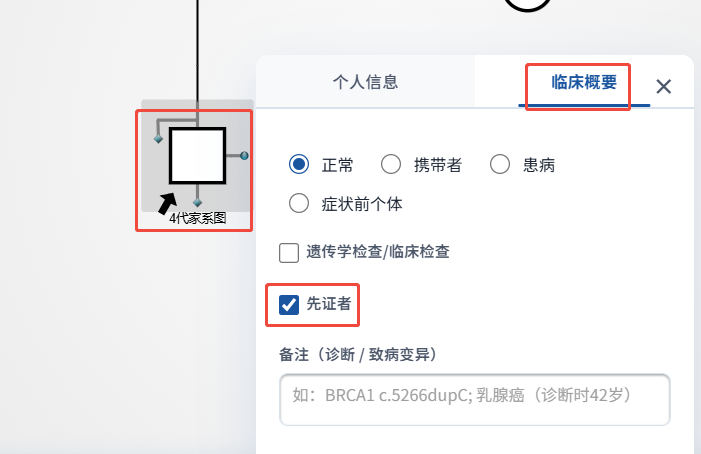
先证者(Proband)是家系图的核心成员,通常是首先就诊的患者。空白画布创建时会自动生成一个先证者节点。
先证者节点左下角有箭头(↗)标记,这是 ACMG/ESHG 标准的官方标注方式。
点击先证者节点,打开「个人信息」面板,切换到「临床概要」信息栏。
在临床概要中勾选「先证者」选项(默认已勾选)。
创建夫妻关系
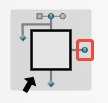
在 PedigreeDraw 中,通过节点周围的蓝色小圆球(orb)来创建夫妻关系。
将鼠标悬停在任意个人节点上,节点周围会出现蓝色虚线框和几个小圆球,每个圆球代表一种操作方向。
点击右边小圆球 → 快速创建新配偶节点
创建成功后,两个节点之间会出现水平连接线(婚配线),表示夫妻关系。
新增兄弟姐妹节点
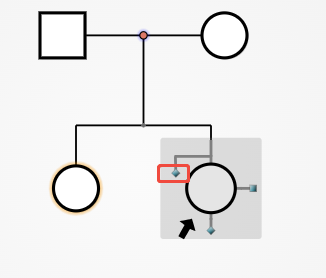
要给某个成员添加兄弟姐妹,点击节点弹出操作面板选择。
将鼠标悬停在需要添加兄弟姐妹的个人节点上,然后点击节点。
点击左侧小圆球后会弹出操作面板,左侧按钮在节点左侧添加哥哥/姐姐,右侧按钮在节点右侧添加弟弟/妹妹。
每个方向有三种性别选项:方形(男)、圆形(女)、菱形(未知性别)。
新增子女节点
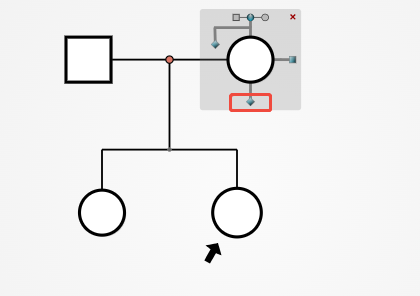
节点下方会出现蓝色圆球。点击创建新子女节点。
创建双胞胎与多胞胎
双胞胎和多胞胎的创建方式与普通子女类似,通过展开选项调整数量。
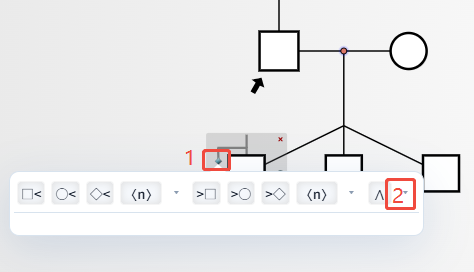
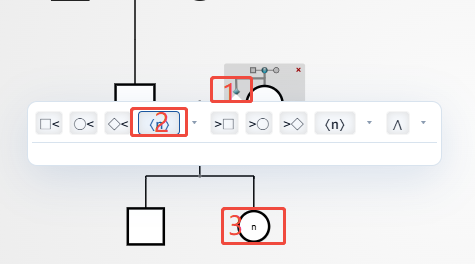
在子代创建面板中找到 ⋀ 按钮(创建双胞胎),点击后默认创建 2 个双胞胎节点。
点击双胞胎按钮旁的箭头,可以调整双胞胎/多胞胎数量(2 = 双胞胎,3 = 三胞胎,以此类推)。
〈n〉 按钮用于创建代表多个兄弟的节点(如「3个正常兄弟」)。
删除节点
删除节点操作简单直观,误删可撤销恢复。
将鼠标悬停在要删除的节点上,节点右上角会出现红色 ✕ 删除按钮。
点击红色 ✕ 按钮即可删除该节点,所有相关连接线也会自动移除。
按 Ctrl+Z 可撤销操作,恢复被删除的节点及其所有连接。
标记未生育 / 不育
明确标注未生育或不育状态,帮助区分「没有子女」是因为选择还是生理原因。
悬停并点击目标节点,弹出操作面板。
┴ 未生育 — 表示自愿选择不生育或目前无子女╧ 不育 — 表示因生理原因无法生育(多一条横线)
离婚与再婚
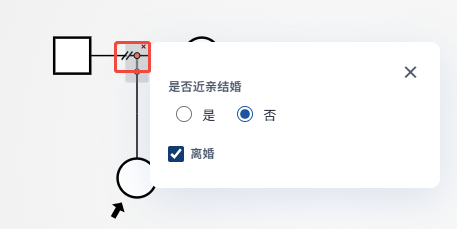
离婚在遗传家系图中用婚配线上的斜线(/)表示。
鼠标悬停在夫妻节点连线上,点击红色圆点,打开「个人信息」面板。
在「状态」字段中选择「离婚」,保存后婚配线上会出现斜线标记。
离婚后,拖拽该节点左侧或右侧的圆球可与新配偶建立夫妻关系。
近亲结婚
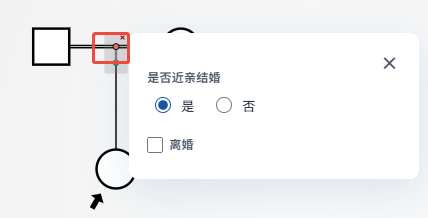
近亲婚配在 ACMG 标准中用婚配线上的双横线(=)表示,在常染色体隐性遗传病分析中尤为重要。
鼠标悬停在夫妻节点连线上,点击红色圆点,打开「个人信息」面板。
勾选「近亲婚配」选项,婚配线会从单线变为双横线。
拖拽连接与合并
拖拽圆球到现有节点可以实现更灵活的节点连接。
鼠标悬停节点后,按住蓝色小圆球不放,拖动到目标节点方向。
可以连接的有效目标节点会以绿色高亮显示。
在绿色高亮的目标上释放鼠标即可建立关系。
画布操作与快捷键
熟练使用快捷键可以大幅提高绘制效率。
| 操作 | 快捷键 | 说明 |
|---|---|---|
| 撤销 | Ctrl + Z |
撤销上一步操作 |
| 重做 | Ctrl + Y |
恢复被撤销的操作 |
| 保存 | Ctrl + S |
自动保存到本地 |
| 缩放画布 | 鼠标滚轮 |
以鼠标位置为中心缩放 |
| 平移画布 | 空格 + 拖拽 |
按住空格键拖拽移动画布 |
| 删除节点 | 点击 ✕ |
先证者不可删除 |
Ctrl+S 保存一次。
📐 ACMG/ESHG 标准符号速查
明确绘图目的与代数范围
在开始绘图前,根据临床或科研需求确定:需要收集几代家系信息(建议至少三代)、是否需要旁系亲属、先证者是否明确。
☑ 父母患病/携带情况
☑ 兄弟姐妹表现型
☑ 祖父母/外祖父母信息
从先证者所在代开始录入
优先录入先证者(Proband),填写:姓名或编号、性别、出生年份、诊断/表现型、基因检测结果。先证者需勾选「先证者」标记。
逐代向上添加并标注表型
依次标注每位成员的患病状态:空白(未患病)、实心(患病)、半实心(携带者)、斜线(已故)。
标注遗传方式并整理布局
在「家系信息」面板填写推断的遗传方式(AD/AR/XD/XR/MT)及相关基因名称。点击「自动布局」按钮按代数分层排列。
常染色体显性遗传(AD)
每代均有患者,患者父母之一通常患病。注意标注每代患病成员,可标注不完全外显率(如「外显率 80%」)。
常染色体隐性遗传(AR)
患者通常只出现在同胞中,父母表现正常但为携带者(半实心符号)。需特别标注近亲婚配(双横线)。
X 连锁遗传(XD/XR)
XR:男性患者多于女性,患者母亲通常为携带者。XD:女性患者多于男性,注意标注携带者女性(圆心点)。
线粒体遗传
所有子女(无论男女)均可遗传自患病母亲,但父亲不传递。绘制时在母系成员旁标注「MT」。
先证者与标注规范
先证者箭头标于图左下,编号规则:罗马数字(代)+ 阿拉伯数字(个体),如 III-2。图例须置于系谱图右下角。
撤销与版本管理
使用 Ctrl+Z 撤销、Ctrl+Y 重做,支持多步回退。建议完成每一代录入后手动保存(Ctrl+S),重要版本可导出 JSON 存档。
⚠️ 近亲婚配的绘制规范
近亲婚配(consanguineous union)用双横线连接两个配偶节点,而非单横线。这在常染色体隐性遗传病系谱中尤为重要。
📄 SCI 投稿图像规范参考
① 图像宽度:单栏 ≈ 8.5 cm,双栏 ≈ 17.5 cm
② 线条粗细:建议 1–1.5 pt
③ 字体大小:图内标注文字 ≥ 6 pt
④ 颜色:优先使用黑白,必要时用色盲友好配色
⑤ 图例:必须包含所有特殊符号说明